Showing posts with label Trik Aplikasi Komputer. Show all posts
22koleksi.blogspot.com

Download Virtualbox versi 5.1.14 terbaru 2017 semua Operating System


Download Virtualbox versi 5.1.14 terbaru 2017 semua Operating System - Oracle VM VirtualBox adalah perangkat lunak virtualisasi, yang dapat digunakan untuk mengeksekusi sistem operasi "tambahan" di dalam sistem operasi "utama". Sebagai contoh, jika seseorang mempunyai sistem operasi MS Windows yang terpasang di komputernya, maka seseorang tersebut dapat pula menjalankan sistem operasi lain yang diinginkan di dalam sistem operasi MS Windows.

Fungsi ini sangat penting jika seseorang ingin melakukan ujicoba dan simulasi instalasi suatu sistem tanpa harus kehilangan sistem yang ada. Aplikasi dengan fungsi sejenis VirtualBox lainnya adalah VMware dan Microsoft Virtual PC.

Sistem operasi yang dapat menjalankannya antara lain Linux, Mac OS X, Windows XP, Windows Vista, Windows 7, Windows 8, Solaris, dan OpenSolaris

Link Download

Windows (7, 8, 10) : http://adf.ly/1ixGec
OS X (MAC OS) : http://adf.ly/1ixGko
Linux Host : http://adf.ly/1ixGoG
Solaris Host : http://adf.ly/1ixGsf
Read More
22koleksi.blogspot.com

File Excel tidak bisa dibuka (klik 2 kali) langsung dari windows explorer (Office 2003, Office 2007, Office 2010)

File Excel tidak bisa dibuka (klik 2 kali) langsung dari windows explorer (Office 2003, Office 2007, Office 2010) - Apakakah anda pernah mengalami tidak bisa membuka file excel langsung dari windows explorer dengan cara klik 2 kali pada file excel tersebut atau dengan klik kanan pada file excel tersebut dan memilih open. Saya sempat mengalami hal seperti ini dan mencari kesalahan2 di register windows, ternyata penyelesaiannya sangat mudah, iniliah caranya :

Microsoft Excel 2003 :

1. Tutup semua yang berhubungan dengan Microsoft Excel (File dokumen XLS/XLSX, dll.)
2. Buka program Microsoft Excel
3. Kemudian klik Tools dan pilih Option


4. Kemudian pilih tab General dan hilangkan ceklist pada “Ignore Other Application”


5. Klik OK
6. Tutup aplikasi Microsoft Excel, dan silahkan dicoba kembali membuka file microsoft excel langsung dari windows explorer anda.

Microsoft Excel 2007 :

1. Tutup semua yang berhubungan dengan Microsoft Excel (File dokumen XLS/XLSX, dll.)
2. Buka program Microsoft Excel
3. Kemudian Klik logo Microsoft Office (secara standar, yang bulatan di pojok kiri atas saat buka program Microsoft Excel)
4. Kemudian Klik Excel Options


5. Kemudian pilih Advanced, geser kebawah hingga muncul bagian General, perhatikan dengan seksama, hilangkan ceklist pada “Ignore Other Application That Use Dynamic Data Exchange (DDE)”


6. Klik OK
7. Tutup aplikasi Microsoft Excel, dan silahkan dicoba kembali membuka file microsoft excel langsung dari windows explorer anda.


Microsoft Excel 2010 :

1. Tutup semua yang berhubungan dengan Microsoft Excel (File dokumen XLS/XLSX, dll.)
2. Buka program Microsoft Excel
3. Kemudian Klik Tab File di pojok kiri atas Microsoft Excel kemudia klik Options


4. Kemudian pilih Advanced, geser kebawah hingga muncul bagian General, perhatikan dengan seksama, hilangkan ceklist pada “Ignore Other Application That Use Dynamic Data Exchange (DDE)”


5. Klik OK
6. Tutup aplikasi Microsoft Excel, dan silahkan dicoba kembali membuka file microsoft excel langsung dari windows explorer anda.
Read More
22koleksi.blogspot.com

Cara Redirect Situs Website Menggunakan ".htaccess"

http://22koleksi.blogspot.com/2016/03/cara-redirect-situs-website-menggunakan.html - Pada artikel ini akan dijelaskan tentang cara membuat file .htaccess untuk melakukan redirect situs atau halaman tertentu konten situs anda. Efek redirect ini tidak akan berpengaruh pada email yang terkait dengan domain anda.


Langkah pertama buatlah file text kosong menggunakan software text editor (notepad misalnya), kemudian simpan dengan nama "htaccess.txt".

Catatan:
Alasan mengapa anda harus menyimpan file tersebut dengan nama "htaccess.txt" adalah karena sebagian besar sistem operasi dan program FTP secara default tidak dapat mengenali (membaca) file ".htaccess". Setelah file "htaccess.txt" berhasil diupload ke webserver, rename file "htaccess.txt" menjadi ".htaccess".

Gunakan perintah-perintah di bawah ini untuk meredirect situs atau halaman tertentu website anda:

1. Mengalihkan url situs utama ke url situs yang lain, contoh: "domainanda.com" diarahkan ke "domainanda.com":

#Perintah ini berfungsi untuk mengalihkan keseluruhan website ke domain yang lain
Redirect 301 / http://domainanda.com/

2. Mengalihkan (redirect) file "index.html" ke folder / sub folder tertentu:

#Perintah ini berfungsi untuk mengalihkan halaman utama index.html ke folder atau subfolder tertentu
Redirect /index.html http://domainanda.com/folder-baru/

3. Mengalihkan (redirect) file lama ke file baru (direktori / folder yang berbeda):

# Perintah ini berfungsi untuk mengalihkan folder lama ke folder yang baru
Redirect /direktorilama/filelama.html http://domainanda.com/direktoribaru/filebaru.html

4. Mengalihkan (redirect) index situs ke index halaman tertentu:

# Perintah ini berfungsi untuk menentukan index halaman tertentu
DirectoryIndex index.php

5. Redirect user untuk mengakses situs tanpa menggunakan prefix "www.":

#Redirect semua visitor untuk akses situs tanpa menggunakan prefix www.,
#(http://www.domainanda.com/... akan dialihkan ke http://domainanda.com/...)
#penerapannya adalah melalui cara berikut ini:

RewriteEngine On
RewriteCond %{HTTP_HOST} ^www.domainanda.com$ [NC]
RewriteRule ^(.*)$ http://domainanda.com/$1 [L,R=301]

6. Redirect user untuk mengakses situs menggunakan prefix "www.":

#Redirect semua visitor untuk akses situs dengan menggunakan prefix www.,
#(http://domainanda.com/... akan dialihkan ke http://www.domainanda.com/...)
#penerapannya adalah melalui cara berikut ini:

RewriteEngine On
RewriteCond %{HTTP_HOST} !^www.domainanda.com$ [NC]
RewriteRule ^(.*)$ http://www.domainanda.com/$1 [L,R=301]

7. Redirect user situs ke versi aman domain anda (akses ke SSL):

# Cara paling mudah untuk redirect visitor selalu akses secure connection (https://) dapat dilakukan dengan cara di bawah ini:
RewriteEngine On
RewriteCond %{SERVER_PORT} 80
RewriteRule ^(.*)$ https://www.domainanda.com/$1 [R,L]

8. Redirect user akses prefix "www." ke "http://" dan "https://":

RewriteEngine On
RewriteCond %{SERVER_PORT} 80
RewriteCond %{HTTP_HOST} !^www.domainanda.com$ [NC]
RewriteRule ^(.*)$ http://www.domainanda.com/$1 [L,R=301]

RewriteCond %{SERVER_PORT} 443
RewriteCond %{HTTP_HOST} !^www.domainanda.com$ [NC]
RewriteRule ^(.*)$ https://www.domainanda.com/$1 [L,R=301]

9. Redirect visitor ke "https://" untuk folder (direktori) tertentu:

# Jika anda menginginkan https diterapkan pada folder tertentu gunakan perintah berikut ini:
RewriteEngine On
RewriteCond %{SERVER_PORT} 80
RewriteCond %{REQUEST_URI} foldersaya
RewriteRule ^(.*)$ https://www.domainanda.com/foldersaya/$1 [R,L]

Setelah selesai & semua command (perintah) sudah ditulis dengan benar, upload ke webserver anda. Jangan lupa rename file "htaccess.txt" menjadi ".htaccess".

Sumber : 22koleksi.blogspot.com
Read More
22koleksi.blogspot.com

Cara Menghapus File atau Folder yang Tidak Bisa Dihapus

Assalamualiku. Wr. Wb


Cara Menghapus File atau Folder yang Tidak Bisa Dihapus - Mungkin kamu pernah menemukan file atau folder yang tidak bisa dihapus, entah itu yang ada di Hard Disk atau yang di Flashdisk. Pasti yang pertama kamu curigai kenapa file atau folder tidak bisa dihapus adalah karena ulah virus. Padahal tidak juga loh!

Alasan kenapa File atau Folder tidak bisa dihapus ternyata ada banyak, seperti folder di atas contohnya, entah kenapa folder tersebut tidak bisa saya hapus, padahal sudah saya scan dengan Antivirus dan tidak ditemukan apa-apa.

Ternyata penyebab-nya adalah sebagai berikut:

1. File atau Folder yang bersangkutan masih aktif digunakan oleh program lain
2. File sedang dipakai oleh pengguna lain
3. File atau Folder memiliki permissions yang kuat
4. dan beberapa alasan yang juga belum saya ketahui, Hehe

Bagaimana Cara Menghapus File atau Folder yang Tidak Bisa Dihapus?

Download dan Install aplikasi yang bernama Unlocker di Komputer kamu :

Berikut Link nya : adf.ly (1mb)
Read More
22koleksi.blogspot.com

Download Adobe Flash Player 18.0.0.209 Terbaru Offline

Assalamualikum Wr. Wb.


Download Adobe Flash Player 18.0.0.209 Terbaru Offline - Adobe Flash Player adalah cross platform browser berbasis aplikasi runtime yang memberikan tampilan aplikasi ekspresif, isi konten, video di layar destop dan program browser.

Diinstal lebih dari 950 juta user yang terhubung ke internet melalui desktop dan perangkat mobile, Flash Player memungkinkan organisasi dan individu untuk membangun dan memberikan pengalaman digital yang besar bagi penggunanya.
Software buatan Adobe System Inc ini sangat berguna untuk anda yang biasa browsing di internet khususnya untuk streaming ataupun mendownload video.
Adobe Flash Player sekarang tersedia untuk Windows, Mac, dan sistem operasi Linux.
Fitur baru dalam Adobe Flash Player :
– Konten video dan aplikasi dengan modus layar penuh.
– Penggunaan bandwidth rendah, video berkualitas tinggi dengan teknologi kompresi canggih.
– Multi threaded decoding video
– Update otomatis jika terhubung ke internet
– Tambahan format gambar: GIF, JPEG Progresif, dan PNG.
Fungsi Adobe Flash Player yaitu :
1.Memainkan video di situs-situs sharing video seperti Youtube & Vimeo
2.Memutar lagu atau Mp3 dengan kode embed Soundcloud.
3.Membuka TV Online Streaming dan file format SWF
4.Chatting di situs jejaring sosial semacam Facebook dan Yahoo Mail.

Download - 17mb (4shared.com)
Read More
22koleksi.blogspot.com

Mengubah folder default WWW di appserv

Assalamualikum. Wr. Wb.


Mengubah folder default WWW di appserv\ - Memang susah kalau di komputer atau laptop kita terpasang deepfreeze, sedangkan AppServ terinstal di drive C, padahal file project dan databasenya juga secara otomatis berada di drive C. Umumnya secara default AppServ akan diinstal di drive C yaitu C:\AppServ. Meskipun saat instal bisa saja diubah lokasinya.

Namun dalam beberapa kasus kita perlu meletakkan core aplikasi AppServ di drive C sedangkan file project dan databasenya di drive yang lain misalnya di drive D. Bagaimana caranya? Sebelumnya pastikan bahwa Anda telah menginstal AppServ ya… :-)
Ikuti langkah-langkah berikut (diasumsikan bahwa file project dan database akan dipindahkan ke drive D):

Buat sebuah folder misalnya localhost.
Buat lagi 2 buah folder di dalam folder localhost yang tadi kita buat misalnya folder www untuk file project dan folder data untuk databasenya.
Klik Start – All Programs – AppServ – Configuration Server – Apache Edit the httpd.conf Configuration File


Cari baris yang berisi syntax DocumentRoot “C:/AppServ/www” kemudian ganti menjadi DocumentRoot “D:/localhost/www”
Cari lagi baris yang berisi syntax kemudian ganti menjadi


Simpan dan tutup file tersebut.
Klik Start – All Programs – AppServ – Configuration Server – MySQL Edit the my.ini Configuration File
Cari baris perintah datadir=”C:\AppServ/mysql/data” kemudian ganti menjadi datadir=”D:\localhost/data”
Simpan dan tutup file tersebut.
Kemudian copy semua isi folder C:\AppServ\www dan paste di dalam folder D:\localhost\www
Copy juga semua isi folder C:\AppServ\mysql\data dan paste di dalam folder D:\localhost\data

Restart komputer Anda dan selesai, untuk aksesnya tetap sama yaitu http://localhost

Atau buka CMD dengan cara tekan Windows + R. terus ketik "services.msc" tanpa tanda petik, terus restart apache2.


Semoga bermanfaat… jika ada masalah, silahkan tulis di komentar ya… :-)
Read More
22koleksi.blogspot.com

Cara Menghilangkan Fitur Protected View pada Office 2010

Assalamualikum. Wr. Wb


Cara Menghilangkan Fitur Protected View pada Office 2010 - Kali ini 22koleksi.blogspot.com akan berbagi trik cara menonaktifkan fitur protected View, mari Mengenal fitur Protected View, yaitu sebuah fitur baru yang bisa kita dapatkan pada beberapa aplikasi Office 2010 (Word 2010, Excel 2010, PowerPoint 2010). Fitur yang membatasi fungsi editing file ini memang sangat berguna untuk mengamankan file-file dokumen Office kita, namun beberapa pengguna malah kadang merasa terganggu, terutama untuk pengguna veteran yang memang sehari-hari bekerja dengan file-file Office yang berasal dari berbagai sumber. Nah sekarang bisakah fitur Protected View ini dinonaktifkan..?? jawabannya jelas bisa dan malah sangat mudah. Caranya sebagai berikut.

Jalankan aplikasi Word 2010. Setelah jendela aplikasi Word terbuka, klik menu File lalu klik pada pilihan Options. Pada kotak dialog Word Options yang ditampilkan, di bagian kiri, klik pada pilihan Trust Center dan di bagian kanan, klik pada pilihan Trust Center Settings.


Berikutnya kotak dialog Trust Center akan diaktifkan. Klik pada pilihan Protected View di bagian kiri.


Di bagian kanan, tinggal hilangkan tanda ceklist pada seting berikut ini:

Enable Protected View for files originating from the Internet
Enable Protected View for files located in potentially unsafe location
Enable Protected View for Outlook attachments
Tutup kotak dialog dengan mengklik tombol OK.

Gunakan cara yang sama untuk menonaktifkan fitur Protected View ini pada aplikasi Excel 2010 dan PowerPoint 2010.

Dan sekarang, jika kita membuka file-file dokumen Office yang berasal dari sembarang sumber, fitur Protected View tidak akan diaktifkan lagi dan file-file tersebut akan langsung terbuka dalam kondisi mode penyuntingan.

Kesimpulan

Mana yang harus dipilih ? apakah fitur Protected View ini harus kita aktifkan atau kita nonaktifkan saja ? Jawabannya jelas ada di tangan pengguna sendiri, jika kita memang mementingkan urusan keamanan di komputer kita, sebaiknya fitur Protected View ini kita biarkan saja tetap aktif. Toh rasanya tidak setiap file yang kita buka harus kita sunting juga :)

Demikian sekedar tulisan singkat untuk menyambung tulisan terdahulu seputar fitur Protected View pada Office 2010. Mudah-mudahan ada gunanya :)

Sumber : arhiez.net
Read More
22koleksi.blogspot.com

Cara mengatasi Error Select * From pada saat koneksi PHP ke MS SQL Server 2000

Assalamualiku. Wr. Wb


Cara mengatasi Error Select * From pada saat koneksi PHP ke MS SQL Server 2000 - Kemarin setelah 2 minggu lebih utek - utek database sql server 2000 yang error trus saat saya mau query dari PHP, dan ternyata keselahannya karena type field dari kolom yang ada pada table di databases sql server 2000, dan jika dijalankan maka keluar error seperti berikut :

Warning: mssql_query() [function.mssql-query]: message: Unicode data in a Unicode-only collation or ntext data cannot be sent to clients using DB-Library (such as ISQL) or ODBC version 3.7 or earlier. (severity 16) in C:\AppServ\www\fp\index.php on line 28

Warning: mssql_query() [function.mssql-query]: Query failed in C:\AppServ\www\fp\index.php on line 28

Warning: mssql_fetch_array(): supplied argument is not a valid MS SQL-result resource in C:\AppServ\www\fp\index.php on line 29


itu karena query yang dibuat pada php nya perlu dirubah seperti contoh berikut :

1. code awal saat muncul error


$server = "localhost";
$username = "sa";
$password = "sa";
$conn = mssql_connect($server,$username,$password);
if($conn) {
 echo "";
} else {
 echo "gagal";
}

mssql_select_db("Mahasiswa");
echo"

Data Buku Tamu


"; $sql=mssql_query("select * from [user]"); while($data=mssql_fetch_array($sql)){ echo" "; } echo"
Kodename
$data[id]$data[nama]
";

Dan dirubah menjadi seperti berikut :
Yang dirubah hanya pada select * from, menjadi select id, nama from

$server = "localhost";
$username = "sa";
$password = "sa";
$conn = mssql_connect($server,$username,$password);
if($conn) {
 echo "";
} else {
 echo "gagal";
}

mssql_select_db("Mahasiswa");
echo"

Data Buku Tamu


"; $sql=mssql_query("select id, nama from [user]"); while($data=mssql_fetch_array($sql)){ echo" "; } echo"
Kodename
$data[id]$data[nama]
";

Semoga bermanfaat sobat.
Read More
22koleksi.blogspot.com

Cara Transfer File dari PC lokal ke VPS di Windows 7

Assalamualikum. Wr. WB


Cara Transfer File dari PC lokal ke VPS di Windows 7 - Kali ini 22koleksi.blogspot.com akan jelaskan bagaimana caranya mengcopy files dai komputers anda ke VPS.

1. sebelum kita koneksi / remote ke VPS siapkan filenya dahulu, buat kan folder khusus buat yang nantinya akan di transfer ke VPS, buat di windows explorer PC anda, dan masukan file-file nya ke 1 folder, gunanya folder dan drive dari PC anda akan kita sharing dengan VPS.


2. setelah selesai buat folder nya, lalu kita jalankan Remote Desktop Connection
start == > programs ==> accessories ==> Remote desktop connection


3. setelah muncul box RDC , pada Options di klik


4. lalu anda akan masuk ke option Tab, pilih lah tab local resource, di tab local resource klik more lalu muncul pilihan drive PC anda yang akan di share ke VPS seperti berikut ini.


5. lalu klik OK, lalu kik connect


6. setelah itu kita masuk ke VPS, seperti biasa, kita masukan username dan password login.

7. maka pada windows vps, panggil windows explorers di VPS
klik kanan start dan explorer

8. setelah itu panggilah drive yang dari PC anda dari exlporer VPS, biar cepat waktu instalasi saran copy saja foldernya ke drive C di VPS. setelah itu lakukan proses instal aplikasinya seperti bagaimana kita melakukannya di komputer kita sendiri, seberti berikut.

Read More
22koleksi.blogspot.com

Cara Mereset Mesin Absensi Finger Print Yang Ter Password Admin

Assalamualaikum. Wr. Wb


Cara Mereset Mesin Absensi Finger Print Yang Ter Password Admin - Setelah Sebulan yang lalu posting artikel, kali ini 22koleksi.blogspot.com mau berbagi artikel yang pernah admin alamin langsung beberapa hari ini. biasa masalah kerjaan yang mulai awal memang ada kerjaan buat ngurusin finger print ini, nah masalah nya finger print ini terproteksi password dan sidik jari admin, jadi saya yang baru pegang finger print ini kagak tau password nya, plus sidik jari yang dipakai pun bukan jempolan saya, tutorial ini admin dapat dari web MITRATEK.com, dan di website tersebut berbeda dengan finger print yang ane urusin, tp setelah saya coba berjalan sukses, dan alhamdulillah bisa reset password dan sidik jari admin, yuk berikut step-step nya.

Baca Juga : Jasa Pembuatan Website Murah Mojokerto

Sebelumnya silahkan download dulu softwarenya namanya “backdoortft

1. Tekan tombol menu, apabila ada tombol kunci admin seperti berikut maka :


2. Masukan atau ketikan angka 8 ( sebanyak Empat kali )


3.Kemudian tekan Ok

4.Isi password yang di dapat dari aplikasi Backdoorrtf dengan cara Buka aplikasi backdoortft


Kemudian masukkan waktu pada mesin absensi misalnya waktu 11:17 silahkan masukkan 1117 di backdoor kemudian klik button create makan anda mendapat meresert password


Setelah tekan button create anda akan mendapatkan password


5. Setelah mendapatkan password, masukan password ke kolom seperti gambar ini


Setelah berhasil pada tahap ini, maka akan masuk menu control panel dari mesin dan silahkan atur ulang user dan password adminnya !!.

Demikian semoga membantu …
Read More
22koleksi.blogspot.com

Cara mengambil data KML berbentuk Koordinat latitude dan langitude dari Google Maps

Assalamualikum Wr. Wb.

Cara mengambil data KML berbentuk Koordinat latitude dan langitude lati dari Google Maps - kali ini 22koleksi.blogspot.com mau berbagi cara mengambil data koordinat latitude dan langitude berbentuk KML dari Google Maps, Berkikut ini caranya dengan menggunakan gambar :


Read More
22koleksi.blogspot.com

Cara Mengkompres file besar menjadi kecil dengan winrar

Assalamualaikum Wr. Wb.

Cara Mengkompres file besar menjadi kecil dengan winrar - Kali ini 22koleksi.blogspot.com mau share cara kompres file besar menjadi kecil dengan WinRar. Kalian pasti tau kan aplikasi WinRar ? aplikasi yang sudah di pake banyak orang buat ngompress file itu looh. Ada cara khusus loh agar bisa jadiin file besar menjadi kecil dengan WinRar ini. Ga seperti software kgb archiver yang hasil kompressan nya kebanyakan corrupt, tapi tenang aja dengan WinRar ini ga bakalan corrupt kok biggrin. Nah, langsung aja nih ane jelasin cara nya di bawah iini.

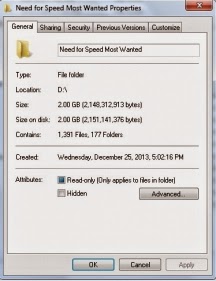
1. Pilih file yang ingin di kompres. Sebagai contoh, ane mau ngompress folder game NFSMW yang sizenya 2 GB


2. klik kanan pada file yang ingin kalian kompres, lalu klik " add to archive "


3. Ubah settingan seperti gambar di bawah ini


4. Lalu, klik tab Advanced, dan klik Compression. Atur settingannya seperti gambar di bawah ini ( klik gambar untuk memperbesar ).


5. Terakhir klik ok, dan proses compressing pun akan berjalan.


6. Nah dan inilah hasil kompressan tadi.


Folder yang tadinya ukurannya 2 GB di kompres dengan WinRar sampai dengan ukuran 456 mb biggrin. Mudah bukan ? oh ya sebagai catatan, tidak semua jenis file bisa di kompres sampai ukurannya kecil dengan WinRar, hanya file2 tertentu yang bisa di kompres sampai ukurannya kecil. Seperti jenis file film mp4, mkv, 3gp tidak dapat di kompres dengan maksimal dengan WinRar.

Mungkin itu saja yang bisa ane share, semoga bermanfaat buat pembaca semua biggrin

Sekian dan Terimah Kasih.

Sumber : http://adf.ly/wNMqj
Read More
22koleksi.blogspot.com

Cara Mengembalikan data flashdisk yang terkena virus shortcut

Assalamualikum Wr. Wb


Bukan sekali ini saja sih flashdisk saya terkena virus shortcut, tapi kali ini saya kerepotan soalnya ada folder berisi data penting yang berubah jadi shortcut. Maka saya cari-cari di internet dan ternyata sudah banyak yang membahas tentang masalah ini.

Setelah baca-baca di internet ternyata penjahat yang satu ini adalah virus yang bernama win32.VB.pod. Biasanya dia menyerang Folder sehingga berubah menjadi shorcut atau file Microsoft Word (.doc) berubah menjadi application (.exe)

Seharusnya lebih tepatnya judul posting ini "Mengembalikan" bukan "Memperbaiki", tapi sengaja saya beri judul seperti itu karena bagi yang belum mengerti, pastinya kita menyangka kalau file atau folder kita dirusak ole virus shortcut tersebut. Padahal sebenarnya File atau Folder asli kita cuman di-hidden dan file-file virus tersebut merupakan file baru yang namanya sama dengan aslinya.  
Cara-caranya bisa dilakukan sobat antara lain sebagai berikut:
  1. Klik kanan pada drive flashdisk anda, lalu pilih Properties
  2. Bandingkan kapasitas Free Space dan Used Space, jika Used Space lebih besar daripada Free Space tetapi file yang ada dalam flashdisk tidak sebanyak itu maka berbangga hatilah karena kemungkinan besar ada file anda yang di hidden, tetapi jika sebaliknya atau bahkan flashdisk anda kosong berarti file anda hilang semua dan itu tidak bisa dikembalikan (kecuali menggunakan software file recover, tapi itu tidak menjanjikan karena belum dicoba) 
 Jika file anda masih ada atau di hidden oleh virus win32.VB.pod, maka lakukan langkah berikut ini :
Masuk ke Command Prompt dengan cara klik Start lalu pilih Run kemudian dalam kotak run isi dengan CMDkemudian enter

Setelah jendela Command Prompt keluar maka selanjutnya anda tinggal ketikkan drive flashdisk anda diikuti dengan tanda : (titik dua), misalnya drive flashdisk anda H maka anda ketikkan E: lalu tekan enter, atau jika maka ketikkan G:  dan seterusnya.

Kini anda berada di dalam drive flashdisk anda, kemudian anda ketik dir lalu tekan enter terus lihat hasilnya apakah sudah muncul atau belum file/folder yang anda cari?


Jika sudah terlihat maka langkah selanjutnya adalah ketiklah: attrib –s –h –r /s /d (ingat…!!! ketik persis seperti disamping jangan lupa spasinya juga) tunggu beberapa detik setelah muncul drive flashdisk pada jendelaCommand Prompt anda misalnya H:> maka proses pengembalian file atau folder telah selesai.

Terakhir masuk ke Windows Explorer lalu lihat isi flashdisk anda, maka Insya Allah file beserta folder dalam flashdisk anda sekarang telah kembali.

Terima Kasih :
Sumber : http://hilman-mulyana.blogspot.com/2014/01/cara-mengatasi-dan-mengembalikan-data.html
Read More
22koleksi.blogspot.com

Cara Posting Blog Wordpress secara Offline


Assalamualikum Wr Wb

Membuat postingan untuk blog-mu tidak perlu selamanya selalu terkoneksi internet. Kali ini aku mencoba berbagi bagaimana caraku membuat postingan kapanpun, dan saat modem hilang sekalipun aku bisa tetap membuat postingan cumaaaan klo untuk meng-upload postingan ya tetap butuh koneksi internet donk wlEmoticon-rollingonthefloorlaughing

Windows Live Writer0
Cukup basa-basinya ya.
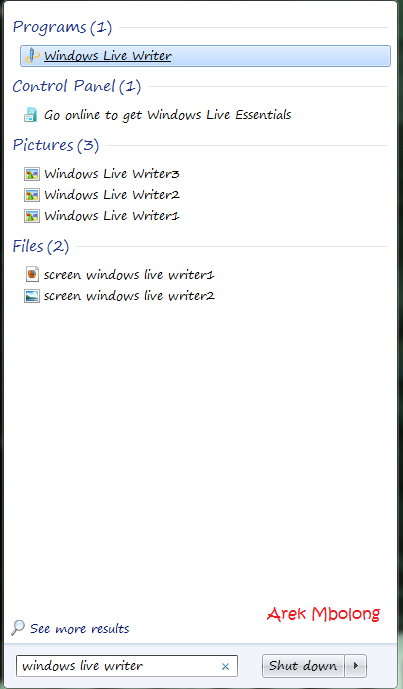
Ok saya disini menggunakan aplikasi “Windows Live Writer 2011 versi 15.4.3555.308” disini akan saya coba jelaskan bagaimana menginstall sampai cara mempostingnya (khusus bagi pengguna blog dengan memakai  WordPress.com , untuk yg lain maaf saya belum mencobanya tapi kayaknya sama seperti contoh ini). Jadi anda tidak perlu lagi tuh sign in ke dashboard trus bikin postingan belum lg klo koneksi internet lg lelet, fyuuuh wlEmoticon-confusedsmile Oia aplikasi ini statusnya Freeware alias Gratis brooo wlEmoticon-winkingsmile3


Langkah 1

Download aplikasi windows live writer disini (sizenya lumayan kok cuman 215Mb-an aja, wuiiih besaar bangeet ya tanya aja sama yg buat ya kok bisa gede gitu hehehehe).


Langkah 2

Setelah download windows live writer selesai click kanan pada aplikasi setup dan pilih opsi run as administrator
3_thumb1


Langkah 3

Pilih opsi “Choose the programs you want to install”
Windows Live Writer1


Langkah 4

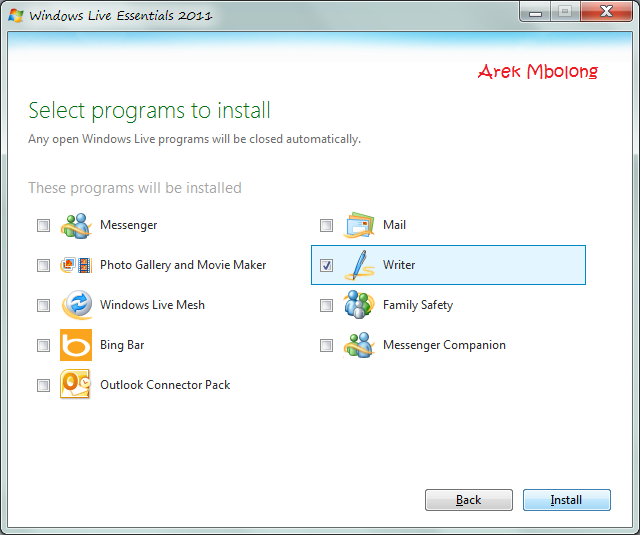
Pilih program “Writer” saja karena disini memang saya hanya ingin menginstall windows live writer
Windows Live Writer2
\
Langkah 5

Tunggu proses instalasi hingga selesai dengan sempurna
Windows Live Writer3


Langkah 6

Setelah proses instalasi selesai akses aplikasi tersebut
Windows Live Writer4


Langkah 7

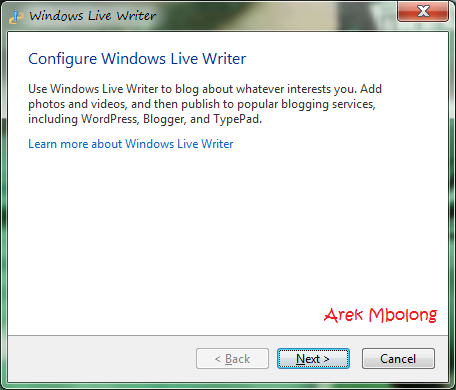
Pada tampilan awal akan muncul pop up “Configure Windows Live Writer”. Click Next untuk melanjutkan
Windows Live Writer5


Langkah 8

Pilih opsi “wordpress”  karena dalam contoh saya menggunakan wordpress.com
dan untuk blogspot atau yang lainnya bisa pilih other services
Windows Live Writer6


Langkah 9

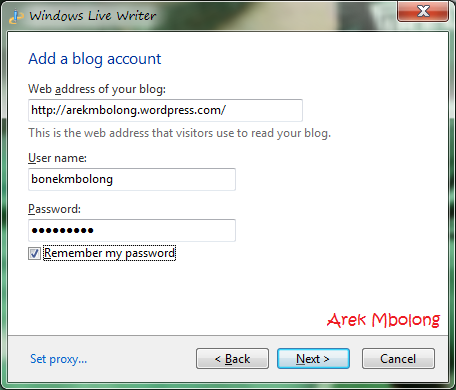
Masukkan account anda:
Windows Live Writer7

Langkah 10

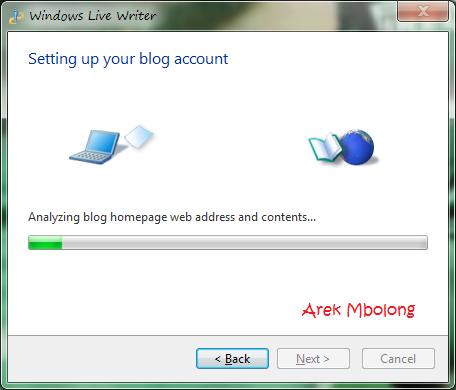
Seperti biasa anda harus bersabar karena windows live writer ini akan mengirimkan data verifikasi dan mendownload theme dari blog anda
Windows Live Writer8
 
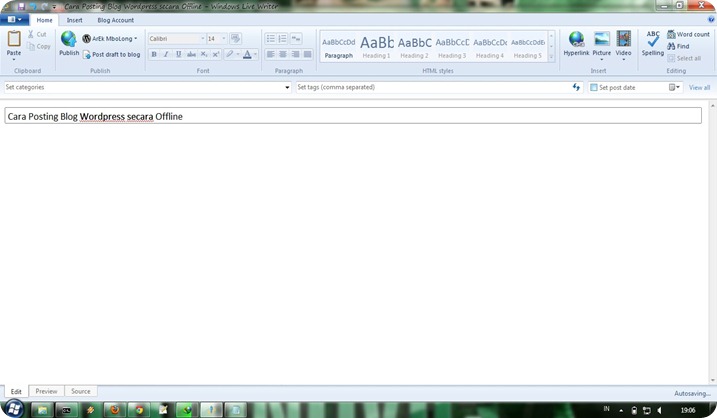
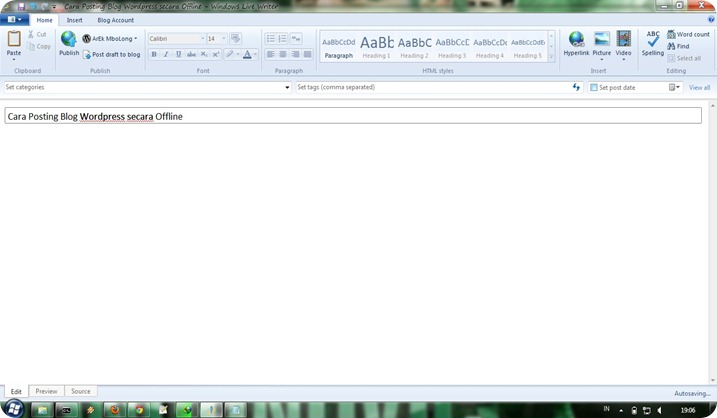
Setelah selesai semua, maka berikut ini sedikit beberapa tampilan dari windows live writer jika terinstall dengan sempurna di laptop/PC anda.
Windows Live Writer0
Pada bagian dashboard menu anda terlihat “Blog nickname” . Dibagian itu setelah anda menuliskan artikel/posting untuk blog anda maka disana ada opsi “Publish” ato “Post draft to blog”. namun saya sarankan anda untuk meng-clik icon save saja karena postingan anda akan tersimpan lebih dulu di localdrive/Harddisk laptop anda. Karena jika anda click “Post draft to blog” maka anda membutuhkan koneksi internet untuk mengupload postingan anda namun postingan tsb statusnya sbgai draft.
Windows Live Writer9


Finish

Oke sekian informasi mengenai buat postingan secara offline dengan windows live writer, Happy Blogging wlEmoticon-thumbsup
Read More